

快速支持
通过我们的专属客户服务团队获取快速可靠的远程协助。
Windows 用户
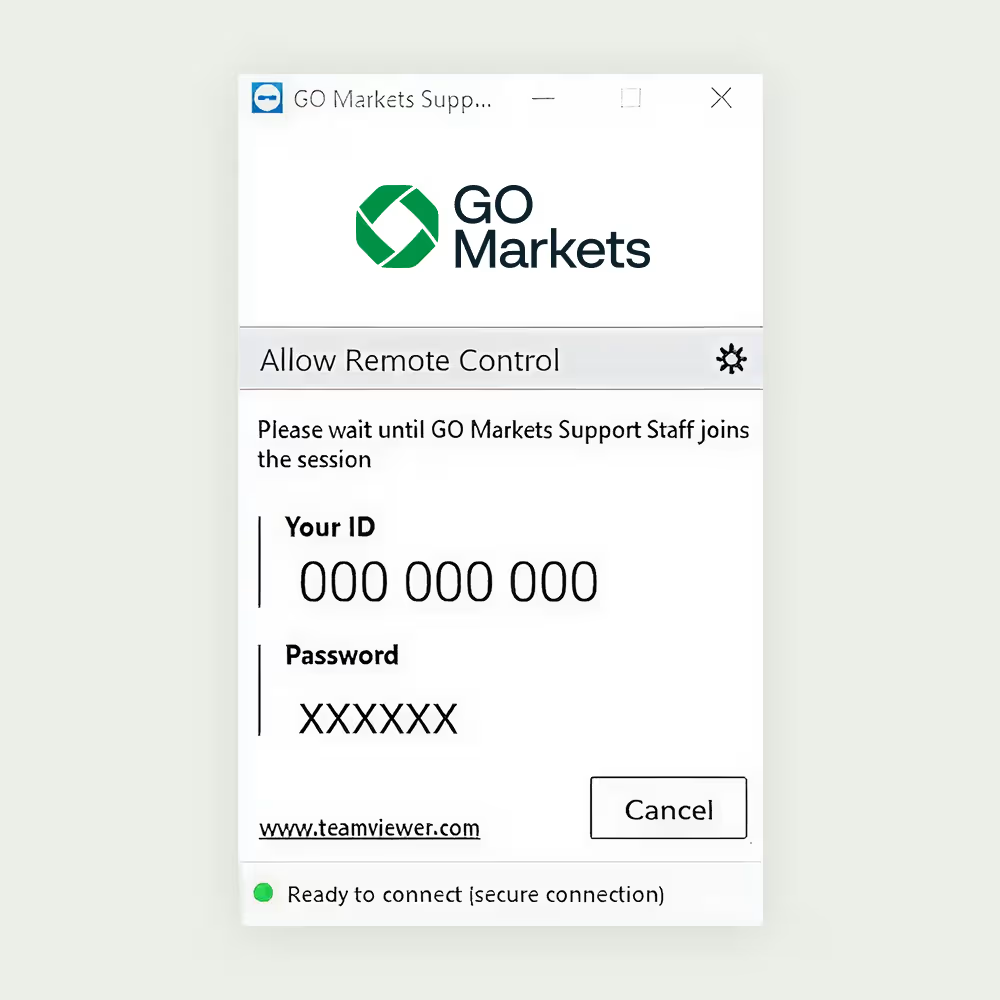
允许远程控制访问
1. 双击“TeamViewQS”应用运行 GO Markets 快速支持。
2. 阅读免责声明并点击“Accept”。
3. 每次需要帮助时,请向 GO Markets 客户服务团队提供您的“TeamViewer ID”和“Password”。
Mac 用户
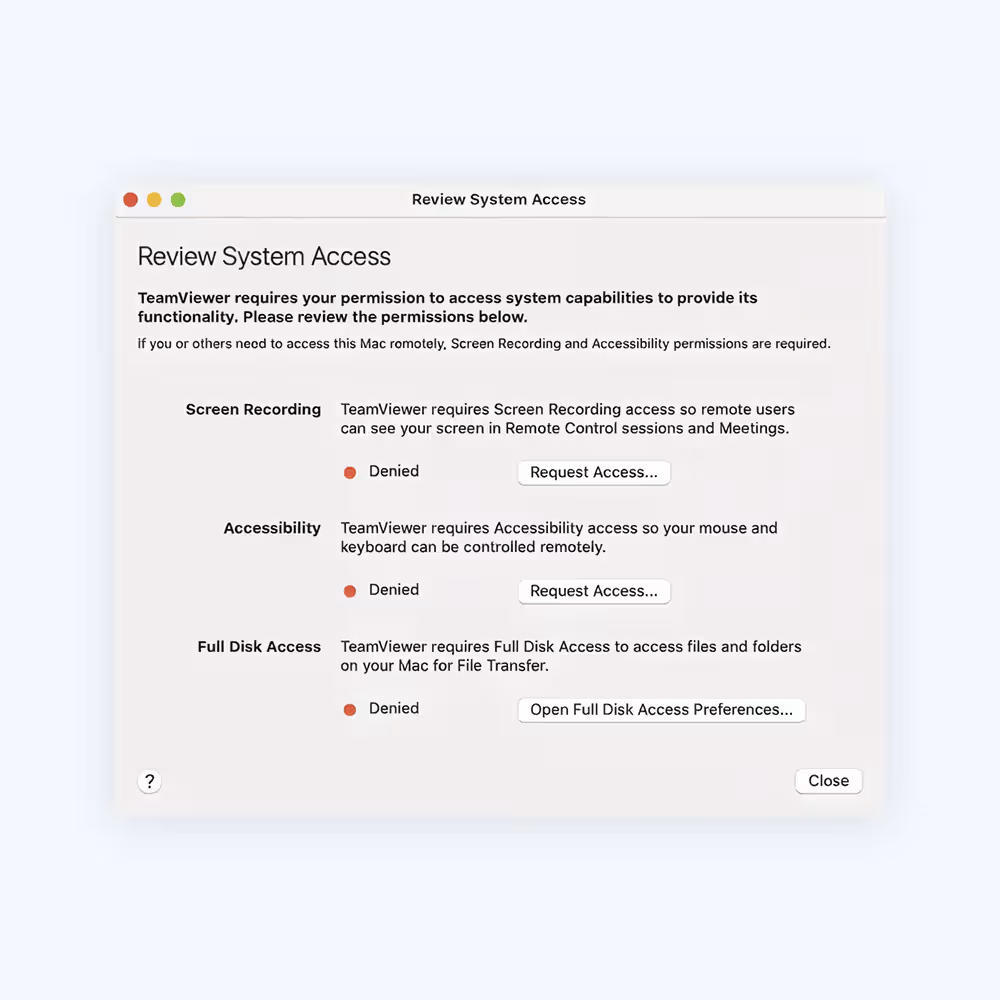
如何在 Mac 上授予 TeamViewer 访问权限
在 Mac 上首次启动并运行 TeamViewer 时,您可能会看到以下对话框:
您也可以点击 Help > Check system access 打开该对话框。
如需远程控制 Mac,您需要授予以下权限:
• 屏幕录制 (在 macOS 10.14 Mojave 上无需“屏幕录制”权限。)
• 如需使用文件传输,您需要授予 “完全磁盘访问权限” 权限。
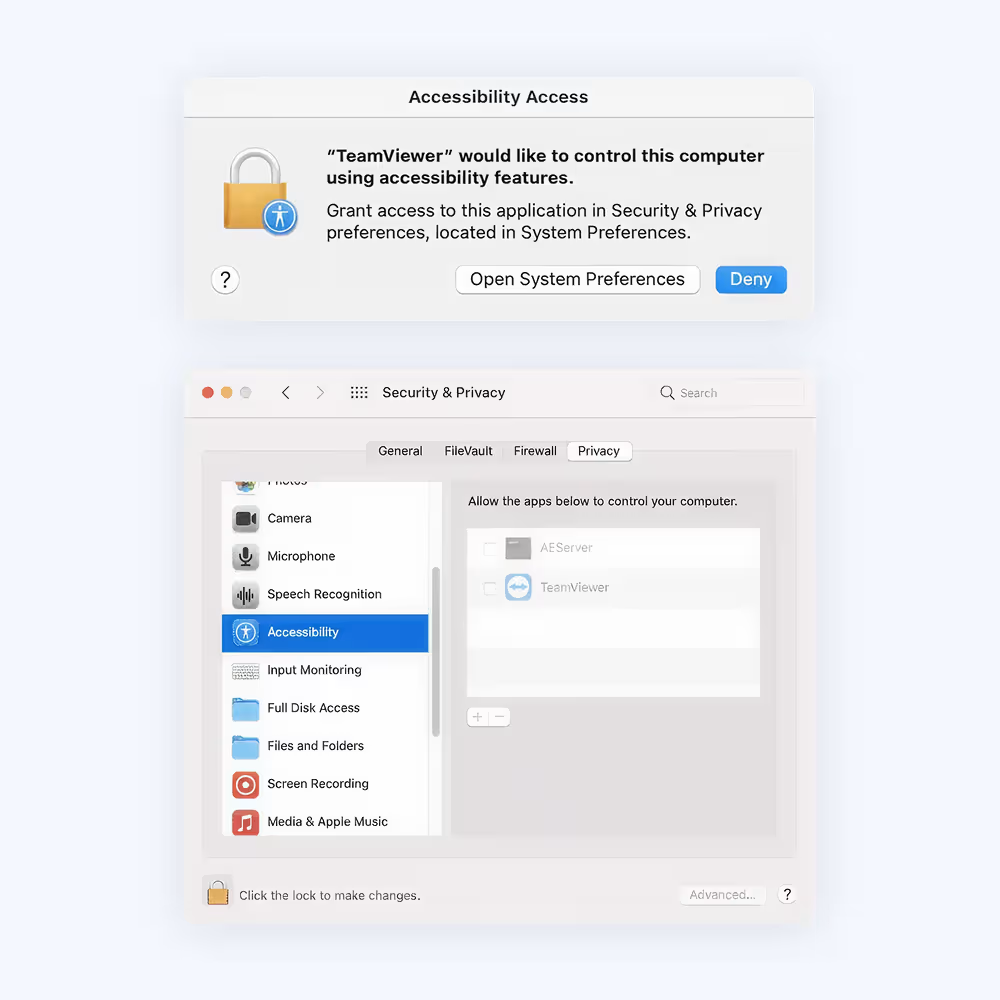
如何授予访问权限
要授予访问权限,请点击对话框中的各个按钮。系统将跳转至“安全性与隐私”偏好设置中的对应选项。
本示例将以“辅助功能 (Accessibility)”为例。点击“辅助功能”右侧的 Request Access 按钮。
在随后弹出的对话框中,点击 Open System Preferences.。
系统将跳转至“安全性与隐私 (Security & Privacy )”偏好设置中的“辅助功能 (Accessibility)”页面:
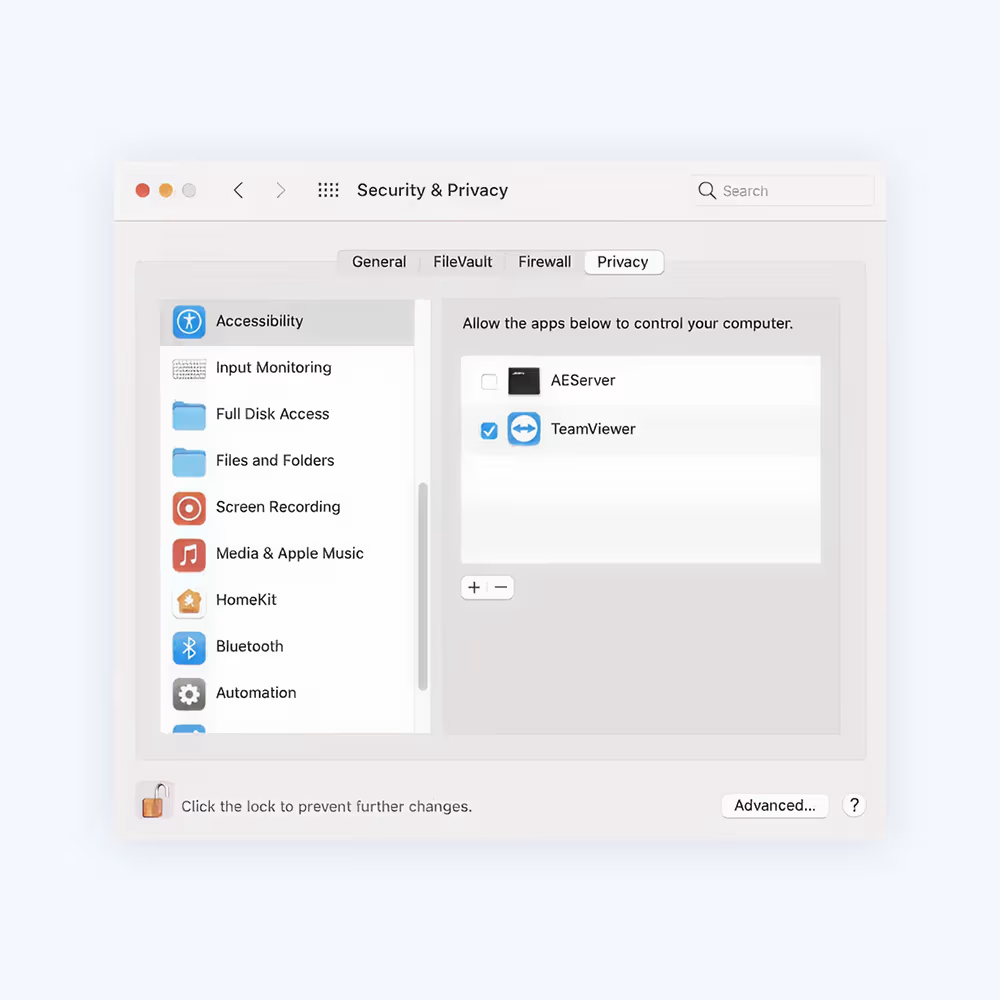
您可能需要点击左下角的锁形图标 (padlock) 以进行更改。系统可能会提示您输入管理员账户凭据以继续。
勾选 TeamViewer 旁边的复选框以授予访问权限:
Note: 注意:
如果列表中有名为 TeamViewer_Desktop 的应用,也请一并勾选该复选框。
返回 TeamViewer,并对其他权限重复相同操作。
完成后,您可以再次点击左下角的锁形图标 (padlock),以防止进一步更改。
下次您希望通过 TeamViewer 接收传入连接时,连接到您 Mac 的人员将能够查看并控制您的设备。
您可随时在 Help > Check system access 中查看权限状态。